Cronoprogramma Profilo dello studente Perché l'iPad Preadolescenti e digitale Regolamento digitale Sicurezza a scuola Quando e come usarlo Quale iPad comprare Dove comprarlo Accessori Configurazione Video tutorial Account Google Guide e tutorial Domande frequenti
Scuola Sacra Famiglia Orzinuovi

Da strumento ludico
a strumento di studio

Un dispositivo non cambia la scuola. Il modo in cui lo usiamo, sì. Qui trovate tutto quello che serve per iniziare.
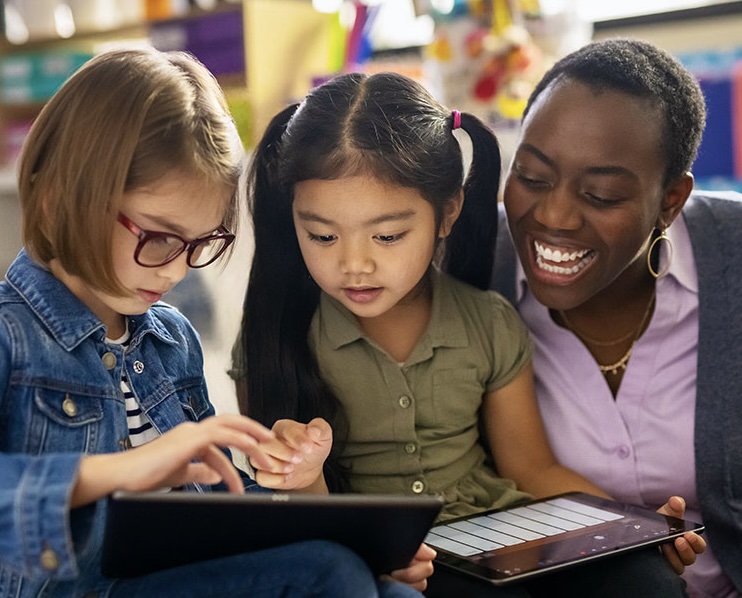
Insegnante e studenti con iPad

L'alleanza educativa che fa la differenza

I vostri figli hanno meno di 14 anni: la legge li tutela in modo speciale nel mondo digitale. Per questo la scuola vi chiede collaborazione, non semplice adesione. Insieme — genitori e insegnanti, ciascuno nel proprio ruolo — costruiamo un'alleanza che rende possibile l'uso sicuro e formativo della tecnologia. La nostra ricetta: un equilibrio tra tradizione e innovazione, dove ogni ragazzo è accompagnato, mai lasciato solo.

Cronoprogramma

Il percorso di avvicinamento alla scuola secondaria, dall'iscrizione al primo giorno.

Novembre & Gennaio
Open Day
Presentazione della scuola e dell'offerta formativa
14 Marzo
Riunione genitori future classi prime
Questo incontro! Tutto quello che dovete sapere sull'iPad e la vita scolastica. Il 30 marzo, qui in Aula Magna alle 20:30, si terrà una serata di formazione dedicata ai genitori: Crescere cittadini digitali
20 e 21 Maggio
Una giornata alla Secondaria
Solo per studenti interni — immersione nella nuova scuola
26 e 27 Maggio
Progetto Continuità
Per tutti gli studenti iscritti alla I Secondaria. Gli iscritti verranno suddivisi in due gruppi casuali: un gruppo parteciperà martedì 26, l'altro mercoledì 27. I gruppi non corrispondono alle future sezioni. Le famiglie saranno informate per tempo sulla data assegnata. Chi avesse impegni già fissati e preferisse l'altro giorno può contattare la segreteria.
15 Giugno — 31 Luglio
Gioco Estate
Attività estive organizzate dalla scuola. È un'occasione preziosa per introdurre i ragazzi e le ragazze nel nuovo contesto educativo, per familiarizzare col personale e con i luoghi della scuola. Basterebbero anche solo una o due settimane
Settembre
INIZIO della scuola
La data esatta sarà comunicata da Regione Lombardia. Per i genitori: riunioni serali di inizio anno scolastico
Prima settimana di scuola
Settimana dell'Accoglienza
Attività di accoglienza e team group con uscite didattiche
Prime settimane di scuola
Configurazione iPad scolastico
Installazione del profilo scolastico e delle applicazioni didattiche
Settembre — Ottobre
Consegna codici libri digitali
Distribuzione dei codici per i libri di testo digitali. Chi desidera la versione mista (digitale + cartaceo) deve segnalarlo in segreteria

Profilo dello studente di oggi

Quali sono le modalità con cui un preadolescente apprende, quali materiali predilige e come li utilizza?
Apprendimento pratico e interattivo

Apprendimento

Predilige modalità pratiche, esperienziali e interattive. Impara facendo, più che ascoltando. Cerca senso concreto e applicabilità immediata: se non capisce "a cosa serve", si disinteressa.
Immediatezza e velocità

Velocità

Ama l'immediatezza e tende a rifiutare i tempi lunghi. Ha bisogno di vedere subito risultati, feedback o riconoscimento. L'attesa gli appare come perdita di tempo, non come opportunità di maturazione.
Multitasking tra dispositivi

Multitasking

Gestisce più attività contemporaneamente: chat, video, musica, studio. Questo gli permette flessibilità, ma spesso riduce la profondità cognitiva. Ha bisogno di imparare a scegliere e a dare priorità.
Linguaggi visivi e multimediali

Preferenze linguistiche

Privilegia linguaggi visivi, grafici e multimediali: immagini, video, infografiche. Comprende meglio un concetto se può vederlo o manipolarlo. L'astrazione pura è spesso difficile da sostenere senza contesto.
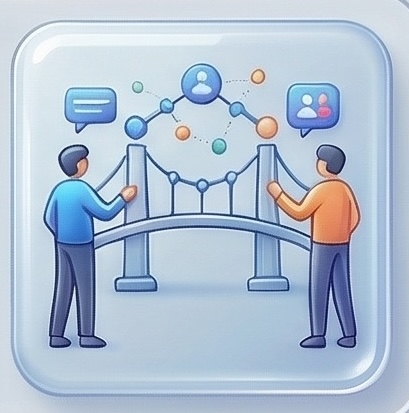
Socialità e collaborazione digitale

Socialità e collaborazione

È costantemente connesso e comunica in modo fluido e continuo. La relazione online è parte reale della sua identità, ma ha bisogno di capire che la connessione non è automaticamente relazione. Ama condividere e lavorare in gruppo attraverso strumenti digitali: va guidato nel trasformare la collaborazione da semplice "co-presenza" a costruzione comune.

Aspettative dello studente

Aspettative

Vuole coinvolgimento, interattività e risposta immediata. Si annoia se non percepisce stimoli sensoriali o emotivi. Richiede una scuola che "parli la sua lingua" ma sappia anche rallentarlo.


Perché usiamo l'iPad a scuola?

Non è un gioco. È uno strumento potente che trasforma il modo di imparare.
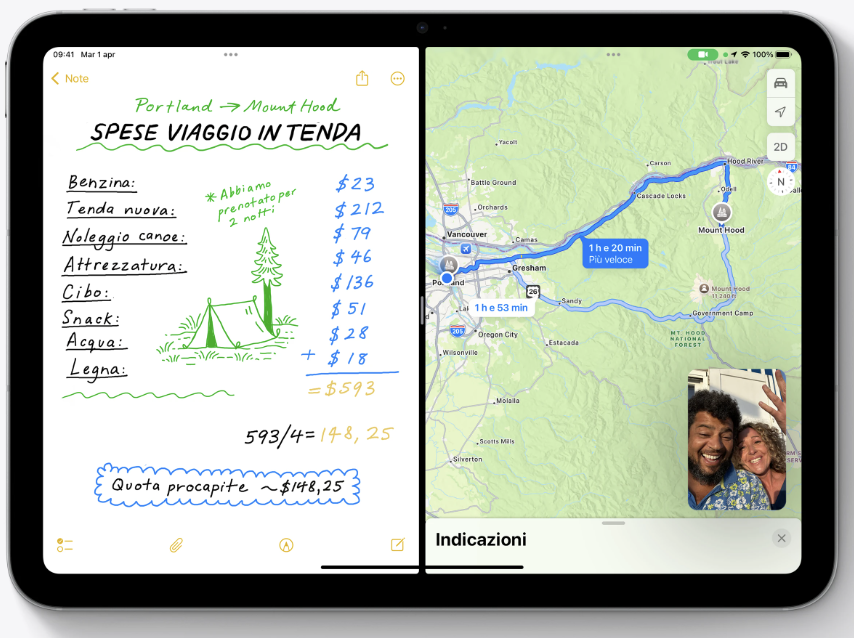
Studenti con iPad a scuola

A cosa serve

iPad con appunti e mappe
  • Didattica del fare — imparare facendo, non solo ascoltando
  • Interattività — coinvolgimento attivo dello studente
  • Risorse infinite — accesso a contenuti, AI mentoring, strumenti professionali
  • Personalizzazione — ogni studente impara al proprio ritmo

Strumenti e applicazioni

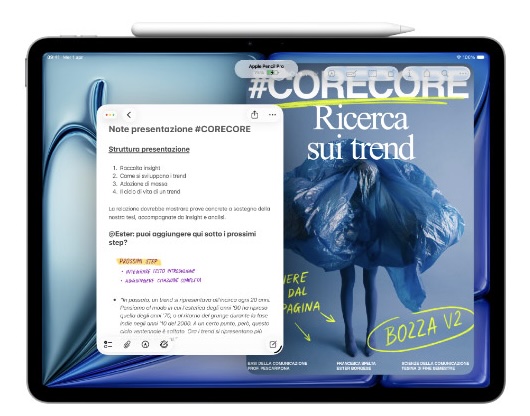
iPad con Apple Pencil e presentazione
  • App didattiche — per ogni materia e attività
  • Libri di testo digitali — interattivi, sempre aggiornati
  • Creatività — disegno, video, musica, presentazioni
  • Competenze del 21° secolo — pensiero critico, problem solving, collaborazione

L'equilibrio della nostra scuola

iPad con appunti di matematica scritti a mano

Non tutto è digitale. La nostra ricetta prevede un sano equilibrio:

  • Scrivere a mano — quaderni, appunti, temi
  • Disegnare e creare — laboratori manuali, arte, stampa 3D
  • iPad quando serve — durante molte lezioni, non tutte
  • AI come tutor — intelligenza artificiale socratica, che guida senza sostituire

I preadolescenti e il digitale oggi

Tre attori, un obiettivo comune: accompagnare i ragazzi verso un uso consapevole della tecnologia.
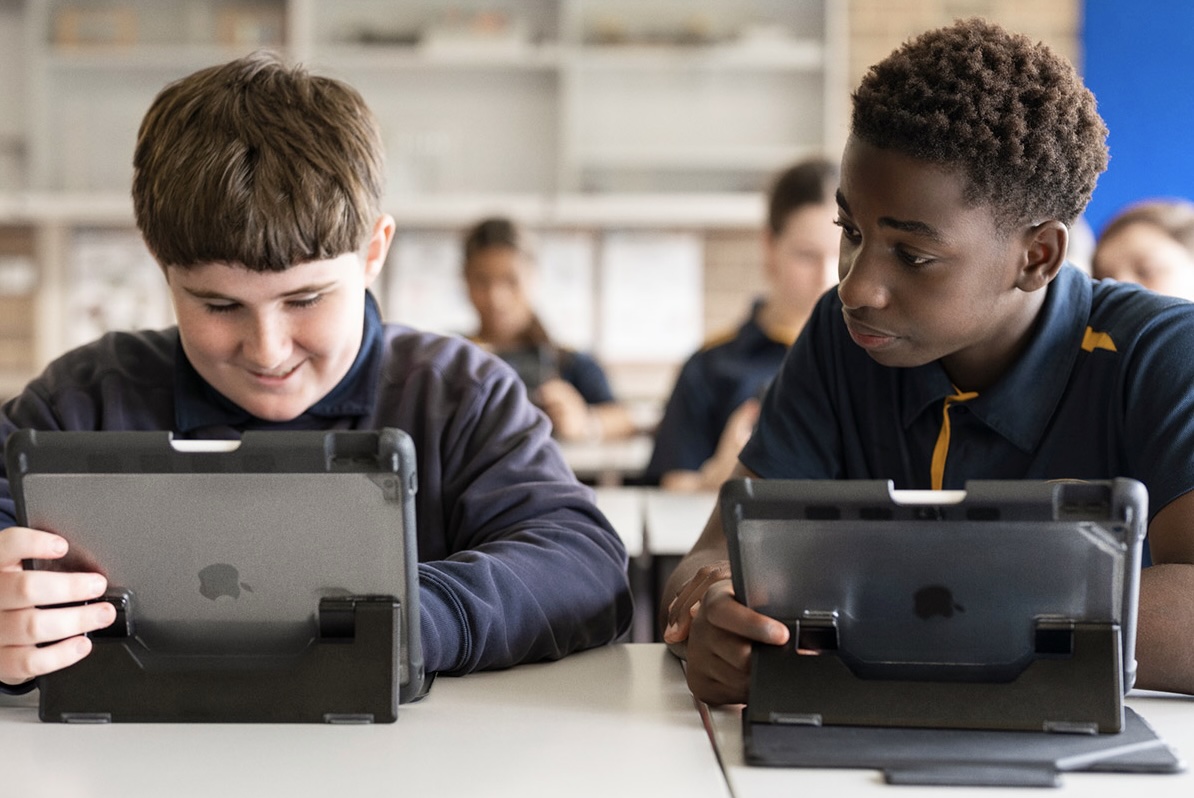
Studenti che collaborano con iPad in classe

Le sfide degli studenti

  • Tempo sui social e giochiL'uso di social network e videogiochi è in costante crescita tra i preadolescenti, spesso senza limiti di tempo o supervisione. Il rischio è la sostituzione di attività sociali, sportive e creative.
  • Dipendenza da notificheLe app sono progettate per catturare l'attenzione attraverso notifiche, like e gratificazioni immediate. Questo frammenta la concentrazione e crea un bisogno compulsivo di controllo del dispositivo.
  • Profili e identità multipleMolti ragazzi creano profili secondari ("finsta") per sfuggire al controllo dei genitori. La dissimulazione online espone a rischi di adescamento e manipolazione da parte di sconosciuti.
  • Sfasamento sonno-vegliaL'uso dei device fino a tarda notte riduce la qualità e la quantità del sonno, con effetti diretti su rendimento scolastico, umore e salute. La luce blu degli schermi altera il ritmo circadiano.
  • Device oltre l'iPadLo smartphone personale e lo smartwatch sono mondi paralleli non controllati dalla scuola. La maggior parte dei problemi — social, sexting, cyberbullismo — avviene lì, non sull'iPad scolastico.
  • Pensiero criticoGli algoritmi dei social creano "bolle" di contenuti che confermano le credenze esistenti. I ragazzi faticano a distinguere informazioni affidabili da fake news, pubblicità e contenuti manipolati.
  • Trappole e truffeFake news, clickbait, phishing, microtransazioni nei giochi e loot box: i ragazzi sono bersagli privilegiati perché più vulnerabili alla persuasione e meno consapevoli dei rischi economici.

Il ruolo dei genitori

  • Alleanza educativaLa collaborazione tra scuola e famiglia non è opzionale: è la condizione che rende possibile l'uso sicuro del digitale per minori di 14 anni. Ognuno ha il suo ruolo, nessuno basta da solo.
  • Guide digitaliI figli osservano e imitano. Il modo in cui voi usate lo smartphone — a tavola, in auto, prima di dormire — diventa il loro modello di comportamento digitale. Siate l'esempio.
  • Sicurezza e controlloAttivare il parental control non è spiare: è esercitare quel dovere di vigilanza che la legge vi richiede (art. 2048 c.c.). "In famiglia" di Apple e Google Family Link sono i vostri strumenti principali.
  • Conoscere gli strumentiSapete quali app usano i vostri figli? Conoscete le classificazioni d'età dell'App Store? Sapete cos'è Discord? L'ignoranza tecnologica dei genitori, come ha stabilito il Tribunale di Brescia, non è una scusante.
  • SharentingPrima di preoccuparvi di cosa postano i figli, chiedetevi cosa postate voi di loro. Un bambino europeo ha in media 1.300 immagini online prima dei 13 anni, pubblicate dai genitori.
  • PartecipazioneNon escludere dal digitale, ma accompagnare. Togliere tutto di colpo crea più danni che benefici. Servono regole condivise, dialogo costante e la disponibilità ad ascoltare senza giudicare.

Cosa fa la scuola

  • Media educationEducare al digitale non è una materia aggiuntiva: è una competenza trasversale che attraversa tutte le discipline. I ragazzi imparano a riconoscere fonti affidabili, contenuti manipolati e meccanismi di persuasione.
  • Studiare con il digitaleL'iPad non è un optional: è uno strumento didattico strutturato, integrato nella quotidianità scolastica per leggere, scrivere, ricercare, creare e collaborare.
  • Pensiero computazionaleCoding, logica, problem solving: i ragazzi non imparano solo a usare la tecnologia, ma a capire come funziona. È la base per diventare cittadini digitali consapevoli, non semplici consumatori.
  • Monitoraggio continuoLa scuola verifica costantemente che le regole vengano rispettate: controlli periodici sugli iPad, profilo scolastico attivo H24, firewall sulla rete. La teoria diventa pratica ogni giorno.
  • Intelligenza ArtificialeNon scegliamo la paura, scegliamo l'educazione. L'AI viene usata in modo guidato e supervisionato dal docente: i ragazzi imparano a formulare domande, verificare risposte e sviluppare pensiero critico.
  • Animatore DigitaleUna figura di riferimento dedicata all'innovazione didattica e alla sicurezza digitale, che coordina formazione, progetti e supporto tecnico per studenti, docenti e famiglie.
Il mio punto di vista — Andrea Cerioli, Animatore Digitale

Regole d'uso per strumenti digitali

Il Regolamento ufficiale della scuola (Prot. n. 09/2026) definisce condizioni, responsabilità e controlli per l'uso di cellulare, iPad, profilo scolastico e Intelligenza Artificiale. Viene firmato dai genitori all'iscrizione.

Scarica il Regolamento completo (PDF)
Regole d'uso per strumenti digitali a scuola — Prot. n. 09/2026

1 Divieto di utilizzo del cellulare

Lo smartphone è vietato nell'edificio scolastico e sugli scuolabus, anche se spento. In casi autorizzati dalla Dirigenza, va depositato spento in segreteria all'entrata e ritirato all'uscita. Per comunicazioni urgenti ci sono gli uffici di presidenza e segreteria.

2 Utilizzo del dispositivo iPad

L'iPad è autorizzato esclusivamente per attività didattiche assegnate dai docenti. La proprietà e la responsabilità restano in capo alla famiglia.

  • Si usa solo con autorizzazione del docente
  • Vietato durante ricreazioni e sugli scuolabus
  • Vietata l'installazione di app non adeguate al profilo
  • Vietato il jailbreak e l'uso di VPN o SIM dati
  • Va portato funzionante e carico
  • Divieto assoluto di riprese foto/video/audio a scuola

3 Profilo scolastico e controlli

La scuola installa un profilo di gestione su ogni iPad, attivo H24 (a scuola e a casa) fino a fine anno. Il profilo garantisce che contenuti e applicazioni siano adeguati e appropriati per minori di 14 anni. Prevede:

  • Accesso esclusivo a contenuti e app adeguati alla fascia d'età
  • Blocco automatico di app, siti e contenuti non idonei
  • Blocco della fotocamera (tutela privacy a scuola, tutela studente a casa)
  • Blocco di FaceTime e videochiamate
  • Controlli periodici autorizzati dalla famiglia
  • Disinstallazione automatica a fine anno scolastico

4 Intelligenza Artificiale a scuola

Il 89% dei ragazzi italiani usa già l'IA. La nostra scuola sceglie di educare, non vietare: l'AI viene utilizzata come strumento didattico, sempre sotto la guida del docente, in ambienti protetti.

  • Ogni attività ha un obiettivo di apprendimento dichiarato
  • Gli studenti imparano a formulare domande intelligenti e a verificare le risposte
  • Sviluppano pensiero critico: l'IA assiste, non sostituisce il ragionamento
  • I dati personali sono protetti: nessun account individuale, nessuna profilazione

5 Interventi disciplinari e sanzioni

Le violazioni comportano interventi proporzionati:

  • Prima infrazione: ritiro del dispositivo, segnalazione ai genitori, restrizione del profilo
  • Successive: limitazione temporanea dell'iPad, attività in modalità analogica
  • Tutte le sanzioni incidono sul voto di condotta
  • Diffusione in rete di riprese scolastiche: sospensione dalle lezioni

! Responsabilità della famiglia

Come genitori siete tenuti a:

  • Monitorare l'uso dell'iPad a casa
  • Verificare che il profilo scolastico sia sempre attivo
  • Controllare i gruppi di messaggistica
  • Supportare un uso domestico coerente con le finalità educative
  • Rispondere di danni, smarrimenti o sottrazioni

Livelli di sicurezza a scuola

Apple Privacy

Tre livelli di protezione integrati per garantire un ambiente digitale sicuro e controllato.

1

Classroom

L'insegnante controlla in tempo reale gli iPad degli studenti durante la lezione. Può visualizzare gli schermi, bloccare app, guidare la navigazione e inviare materiali direttamente sui dispositivi.

2

Profilo Scolastico

Su ogni iPad viene installato un profilo di gestione che garantisce un ambiente digitale adeguato e appropriato per minori di 14 anni. Il profilo consente l'accesso esclusivamente a contenuti e applicazioni coerenti con le finalità educative, filtrando automaticamente tutto ciò che non è idoneo all'età. Blocca la fotocamera, le videochiamate e l'installazione di app non autorizzate. Resta attivo H24 — a scuola e a casa — per l'intero anno scolastico, e viene rimosso automaticamente l'ultimo giorno di lezione.

3

Firewall

La rete scolastica blocca automaticamente l'accesso a siti non autorizzati: social network (Instagram, TikTok), piattaforme AI non approvate, contenuti inappropriati. Tutto monitorato e registrato.

4

Alleanza Scuola & Famiglia

I sistemi informatici non sono mai sicuri al 100%: esiste sempre un modo per aggirarli. Per questo la tecnologia da sola non basta. Genitori e Scuola possono fare molto insieme: condividere regole, monitorare, dialogare. È il livello di sicurezza più importante.


Quando e come si usa l'iPad

Regole chiare per un uso responsabile, a scuola e a casa. Definite nel Regolamento d'uso per strumenti digitali.

Quando usarlo

  • Durante molte lezioni, non tutte
  • Per i compiti e i progetti
  • Quando l'insegnante lo richiede esplicitamente
  • MAI durante le ricreazioni e sugli scuolabus

Come usarlo

  • Rispettando il Regolamento d'uso per strumenti digitali
  • Conoscendo la normativa sulla privacy
  • In modo inclusivo — nessuno escluso
  • In modo sicuro — con le protezioni attive
  • Solo sulla rete Wi-Fi SacraFamiglia — Studenti (no SIM, no VPN)

Dove usarlo

  • A scuola, durante le lezioni e nei laboratori
  • A casa, in modo limitato
  • Secondo il Regolamento d'uso per strumenti digitali
  • Si porta a scuola dalla seconda settimana

Quale iPad comprare

Il modello giusto per la scuola: non serve il più costoso, serve quello adatto.
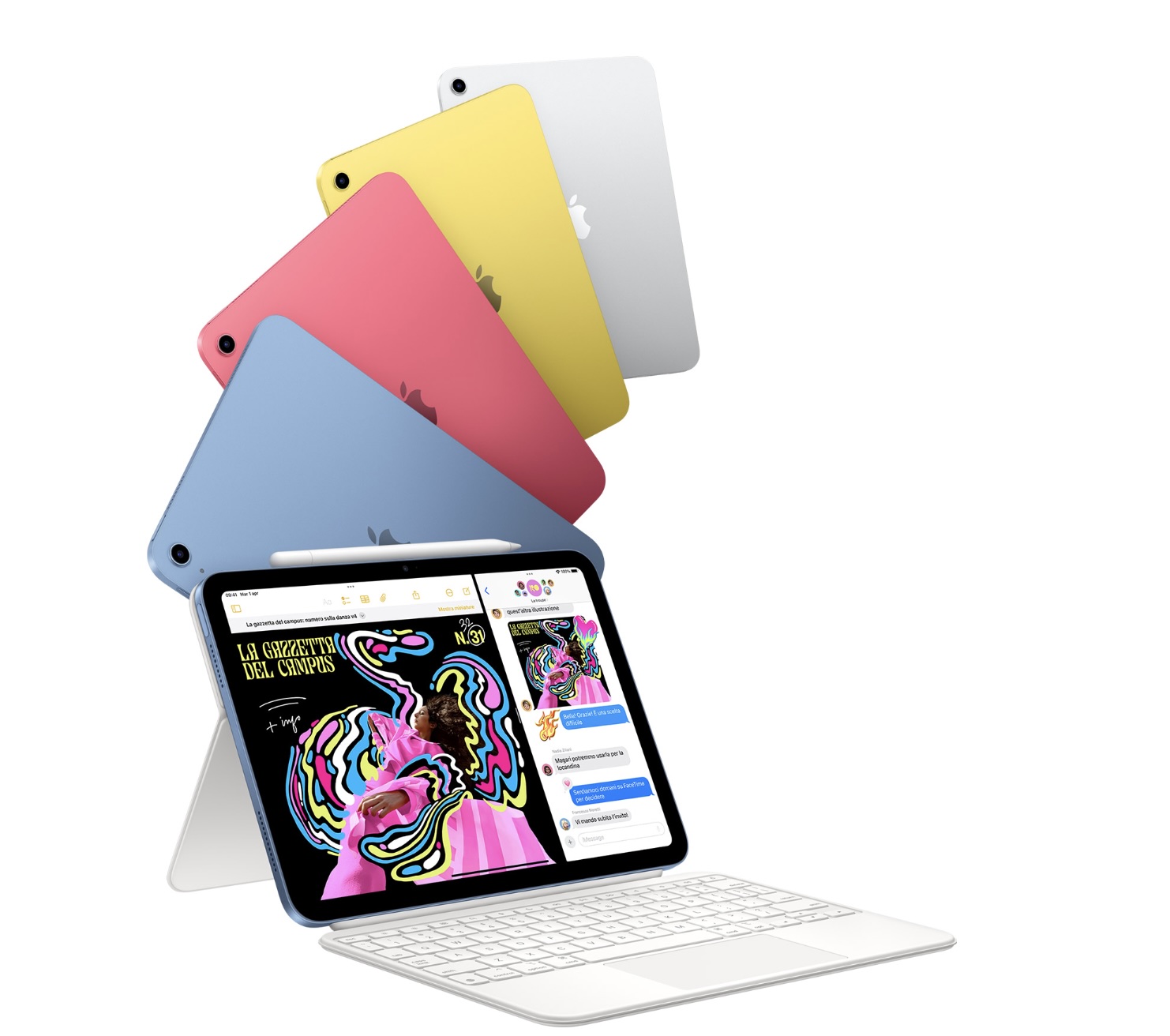
Gamma iPad con tastiera e accessori

iPad Pro

da € 1.219

Il più potente. Non necessario per la scuola, ma se lo avete già va benissimo.

iPad Air

iPad Air

da € 719 (€ 659 Education)

Ottimo rapporto potenza/prezzo. Schermo più grande, ideale anche per disegno.
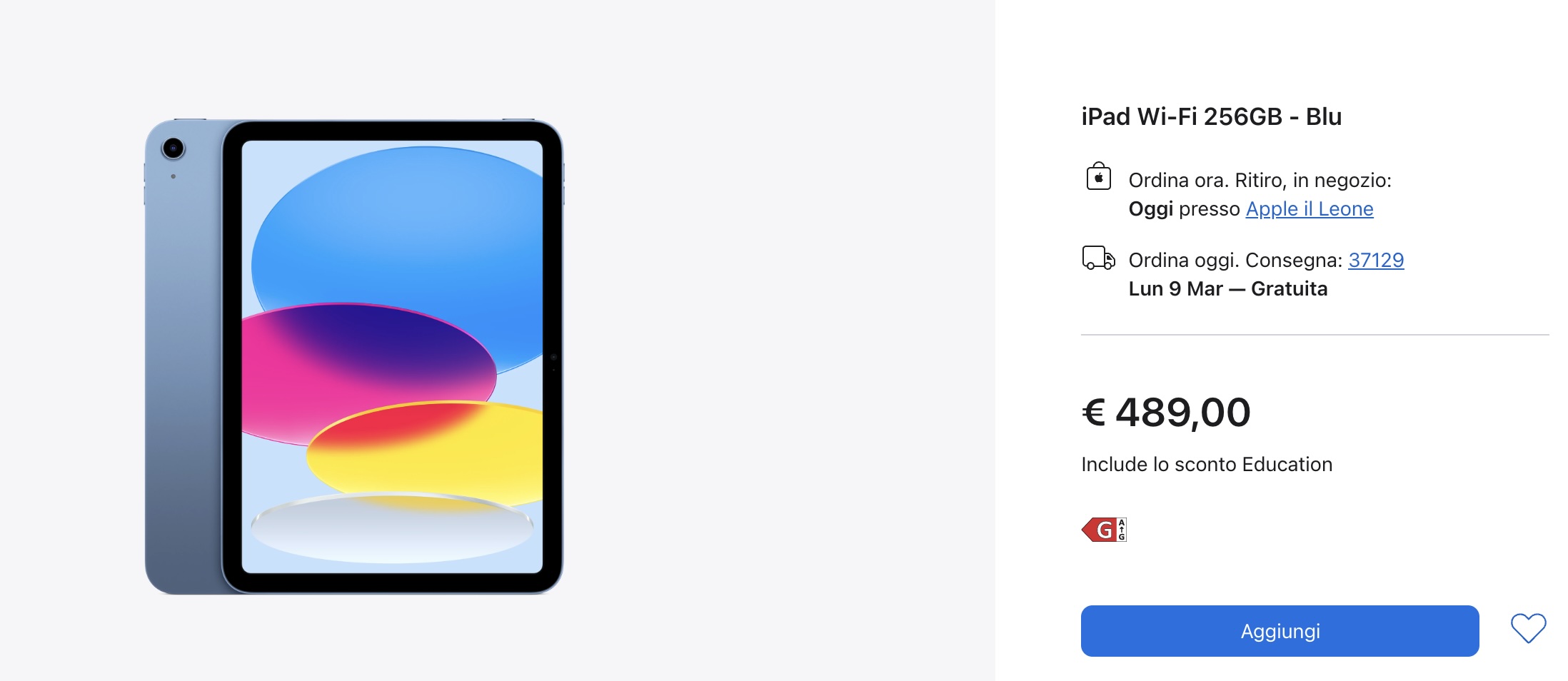
iPad mini

da € 609

Schermo più piccolo. Funziona, ma per lo studio quotidiano preferiamo il modello base.

Ho già un tablet?

Apple → Sì, se non è precedente alla decima generazione.
Altre marche → No. Le app e il profilo scolastico funzionano solo su iPad.

Sconti Education

Apple offre prezzi speciali per studenti e famiglie. Controllate il sito Apple Education Store per i prezzi aggiornati.


Dove comprarlo

Diversi canali, stessi prodotti. Scegliete quello più comodo per voi.

Apple Store

OrioCenter / Lonato il Leone

WhiteStore

PorteFranche — Erbusco

Negozi di elettronica

Mediaworld, Trony, Unieuro…

Negozi di telefonia

TIM, Vodafone, WindTre…


Accessori

Cosa è necessario e cosa è utile ma facoltativo.

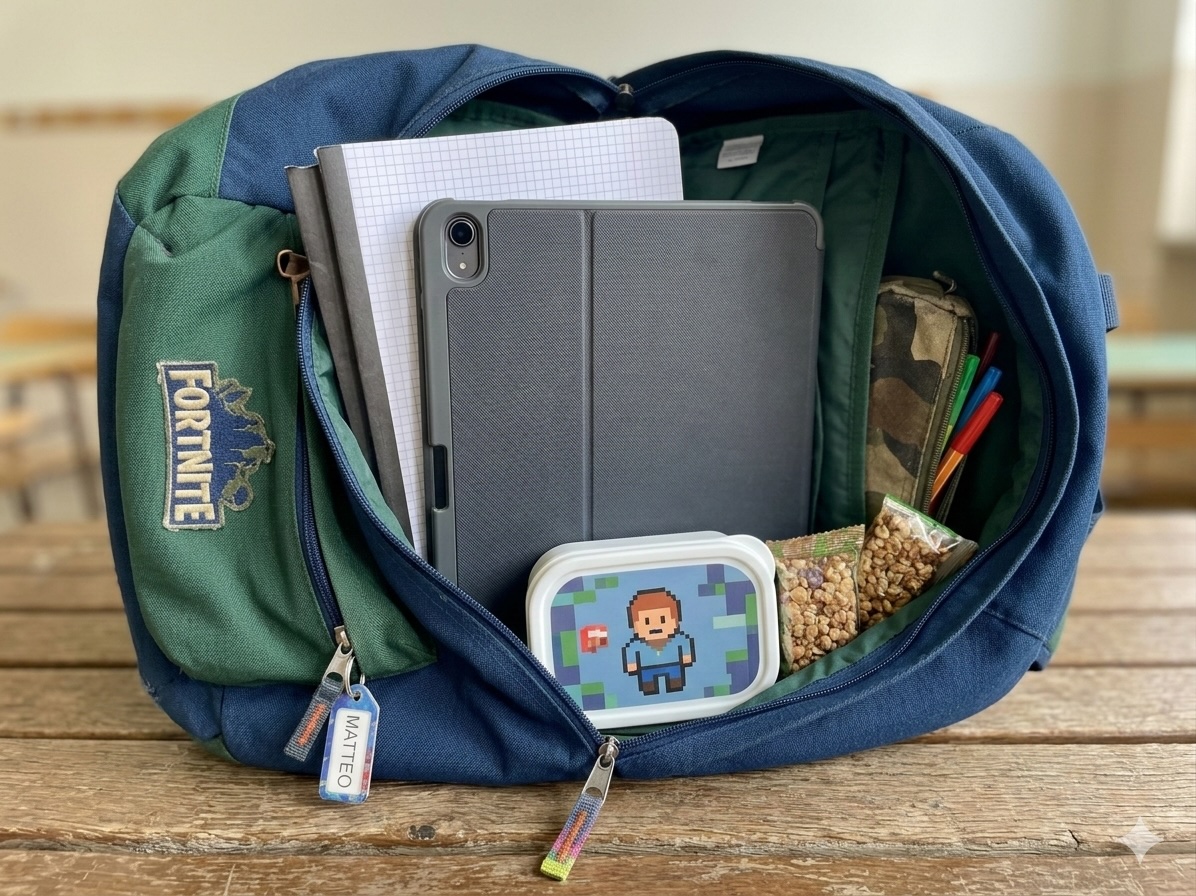
Custodia iPad

Custodia protettiva

Oltre che proteggere, permette anche di mettere l'iPad in posizione podio

NECESSARIA
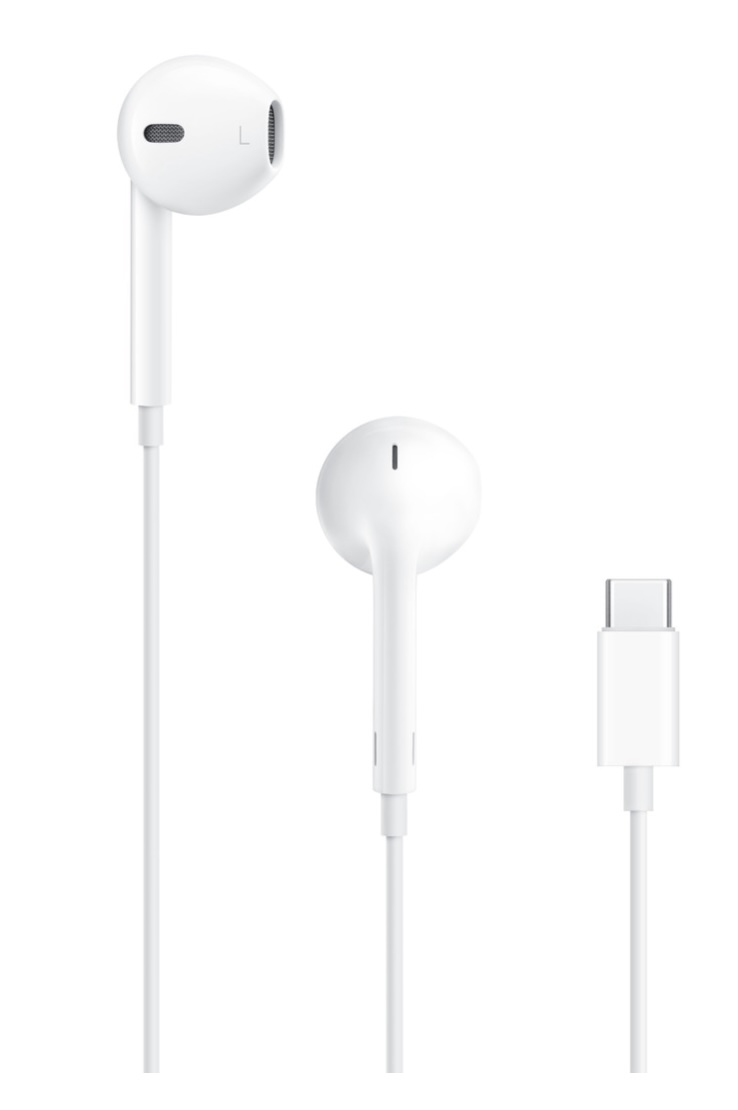
EarPods USB-C

Auricolari con filo

EarPods USB-C — € 19

NECESSARI
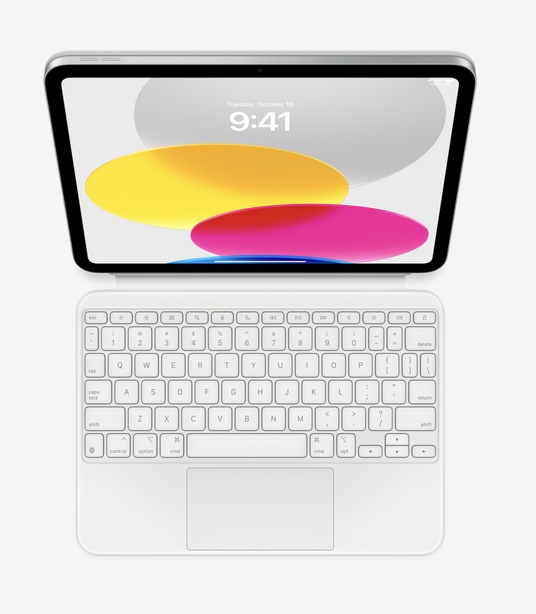
Magic Keyboard Folio

Magic Keyboard Folio

Per scrivere comodamente — € 179

UTILE, NON NECESSARIA

Apple Pencil

Apple Pencil

Per disegnare e prendere appunti — € 99

UTILE, NON NECESSARIA

Come preparare l'iPad

Due scenari possibili, a seconda che abbiate già un dispositivo Apple in casa oppure no.

Avete già un dispositivo Apple

Se avete un iPhone, iPad o Mac in casa, la configurazione è più semplice grazie a "In famiglia".

1

Configurate "In famiglia"

Dal vostro iPhone/iPad: Impostazioni → il vostro nome → In famiglia → Crea un account per bambini

2

Create l'Apple Account del figlio

Inserite nome, data di nascita, email. L'account per bambini sotto i 14 anni è gestito dal genitore.

3

Accendete il nuovo iPad

Usate "Inizia subito" avvicinando il vostro dispositivo. Si configura quasi tutto automaticamente.

4

Attivate Tempo di utilizzo

Impostate limiti, pausa notturna, approvazione acquisti e restrizioni contenuti.

NON avete un dispositivo Apple

Si può fare anche con un unico strumento, ma non si potranno gestire da remoto le configurazioni (Chiedi di acquistare va spento).

1

Configurazione con il VOSTRO profilo

All'accensione, configurate l'iPad usando il vostro Apple Account (genitore).

2

Create l'account per il figlio

Da Impostazioni → In famiglia → Crea un account per bambini.

3

Uscite dal profilo genitore

Disconnettetevi dal vostro account sull'iPad.

4

Accedete con il profilo del figlio

Entrate con l'Apple Account appena creato. Impostate Tempo di utilizzo e restrizioni.

Backup su iCloud

Consigliamo il piano di archiviazione da 50 GB a € 0,99/mese. Se avete già "In famiglia" attivo, il piano si condivide con tutto il gruppo familiare. Il backup protegge foto, documenti e impostazioni in caso di perdita o rottura dell'iPad.


Video tutorial pratici

4 video passo-passo per configurare l'iPad di vostro figlio. Guardate, mettete in pausa e seguite le istruzioni sul vostro dispositivo.

1

Creare l'account genitore

Il primo passo: configurare il vostro Apple Account come organizzatore del gruppo "In famiglia". Senza questo passaggio, non potrete gestire il dispositivo di vostro figlio da remoto.

2

Creare l'account del figlio

Come creare un Apple Account per minori di 14 anni, collegato al gruppo "In famiglia". L'account viene gestito dal genitore con restrizioni automatiche in base all'età.

3

Attivare "Chiedi di acquistare"

Ogni volta che vostro figlio vorrà scaricare un'app o effettuare un acquisto, riceverete una notifica per approvare o rifiutare. Nessuna sorpresa in fattura.

4

Disabilitare la fotocamera

Come bloccare la fotocamera e le videochiamate dall'impostazione "Tempo di utilizzo". A scuola lo fa il profilo scolastico, a casa potete farlo anche voi come ulteriore protezione.


Account Google e Family Link

Oltre all'Apple Account, serve un account Google per accedere a Classroom, Drive, Gmail della scuola.

Google Family Link

Family Link è l'app gratuita di Google che permette ai genitori di:

Come creare l'account del figlio

1

Andate su accounts.google.com

Cliccate "Crea un account" → selezionate "Per mio figlio".

2

Inserite i dati

Nome, data di nascita, genere. Scegliete un indirizzo email che possa usare anche crescendo (es. nome.cognome@gmail.com).

3

Create una password sicura

Combinazione di lettere, numeri e simboli. Annotatela in un posto sicuro.

4

Collegate il vostro account genitore

Inserite la vostra email per la supervisione. Accettate i termini.

5

Configurate le impostazioni privacy

Scegliete se salvare attività web, cronologia YouTube, e chi può gestire le impostazioni.


Guide e tutorial

Link diretti alle guide ufficiali Apple e Google. Salvatele nei preferiti!

Guide Apple

Configurare "In famiglia" su iPad
Guida ufficiale Apple per creare il gruppo familiare
Configurare il dispositivo di un bambino
Passo-passo per il primo setup dell'iPad del figlio
Usare "Inizia subito" per configurare
Il modo più rapido per trasferire impostazioni e controlli
Controlli parentali e "In famiglia"
Restrizioni, approvazione acquisti, contenuti
Tempo di utilizzo per un familiare
Limiti giornalieri, pausa, restrizioni contenuti e privacy
Personalizzare iPad per i bambini
Accesso Guidato, sicurezza delle comunicazioni
Gestire l'iPhone o iPad di tuo figlio con Tempo di utilizzo
Guida completa al controllo parentale da remoto
Se hai dimenticato il codice di "Tempo di utilizzo"
Come reimpostare il codice a 4 cifre senza perdere le impostazioni
Se "Chiedi di acquistare" non funziona
Risolvere i problemi con le richieste di approvazione acquisti
Trasferire l'account di un minore in un altro gruppo famiglia
Per separazioni, cambi di genitore organizzatore o nuovi gruppi
Lasciare o rimuovere un membro da "In famiglia"
Come gestire l'uscita di un familiare dal gruppo
Se l'Apple Account è bloccato, non attivo o disabilitato
Sbloccare o recuperare un account inaccessibile
Se l'iPad non si accende o è bloccato
Forzare il riavvio e ripristinare il dispositivo
Preparare iPhone o iPad per l'assistenza
Backup e operazioni da fare prima di portarlo in riparazione
Se non riesci a inviare o ricevere messaggi
Risolvere problemi con iMessage su iPhone e iPad
Se non riesci ad attivare iMessage o FaceTime
Problemi di attivazione e accesso ai servizi di comunicazione
Usare Touch ID su iPhone e iPad
Configurare e utilizzare il sensore di impronte digitali
Se Touch ID non funziona su iPhone o iPad
Risolvere problemi con il riconoscimento delle impronte

Guide Google Family Link

Google Family Link — Pagina ufficiale
Panoramica del servizio, download dell'app per genitori (Android e iOS)
Creare un Account Google per tuo figlio
Guida passo-passo per creare l'account bambino (sotto i 14 anni)
Iniziare a usare Family Link
Configurazione completa: limiti giornalieri, orario scolastico, localizzazione
Aggiungere la supervisione a un account esistente
Se tuo figlio ha già un account Google, come attivare il controllo genitoriale
Gestire l'account del figlio
Password, privacy, attività su Google Play, Chrome e YouTube
Configurare il Controllo genitori
Filtri su Chrome, Play Store, YouTube e Ricerca Google
Approvare l'accesso su un dispositivo
Come autorizzare il login del figlio sul suo dispositivo Android o iPad
Aggiungere un genitore al gruppo Famiglia
Come dare privilegi di genitore anche all'altro genitore/tutore
Domande frequenti su Family Link
Cosa succede ai 13 anni, compatibilità iOS, limitazioni del servizio
Come funziona Family Link — Aranzulla
Tutorial in italiano con screenshot e spiegazioni dettagliate

Domande frequenti

Le risposte alle domande più comuni dei genitori.

L'iPad è uno strumento di studio. Il profilo scolastico resta attivo H24 e limita le app installabili. Attraverso "Tempo di utilizzo" potete controllare quali app sono disponibili e per quanto tempo. Il Regolamento d'uso per strumenti digitali prevede un uso limitato e consapevole anche a casa. Consigliamo di stabilire regole chiare fin dall'inizio: orari, durata, tipo di attività consentite.
Per questo la custodia protettiva è obbligatoria e il backup su iCloud è consigliato. In caso di perdita, con "Dov'è" potete localizzare il dispositivo e bloccarlo da remoto. La responsabilità di danni, smarrimenti o sottrazioni resta in capo alla famiglia, come previsto dal Regolamento.
Sì, a condizione che sia un iPad Apple (non tablet di altre marche), non precedente alla decima generazione, e che supporti l'ultima versione di iPadOS. Verificate che sia stato resettato correttamente e che non sia legato a un altro Apple Account.
No. L'app Classroom funziona solo durante le lezioni e all'interno della rete scolastica. Il firewall si applica solo quando l'iPad è connesso al Wi-Fi della scuola. A casa, il controllo è dei genitori, attraverso "Tempo di utilizzo" e "In famiglia". Il profilo scolastico resta attivo H24 ma con finalità di filtraggio contenuti, non di sorveglianza.
Sì. L'Apple Account serve per il funzionamento dell'iPad (App Store, iCloud, In famiglia). L'Account Google serve per i servizi didattici: Google Classroom, Drive, Gmail della scuola. Entrambi devono essere configurati con il controllo genitoriale attivo.
No. Sono accessori utili ma non obbligatori. Obbligatori sono solo la custodia protettiva e gli auricolari con filo. La Pencil e la tastiera possono essere acquistati in un secondo momento se vedete che vostro figlio ne beneficerebbe.
Il blocco della fotocamera tutela lo studente anche a casa: impedisce che durante una videochiamata venga ripreso e che qualcuno acquisisca screenshot o immagini da manipolare. Come indicato nel Regolamento (Sez. 3.3), se la famiglia ha esigenze specifiche di utilizzo extrascolastico della fotocamera, può farne richiesta formale alla scuola.
Nella sezione Guide e tutorial trovate tutti i link diretti alle guide ufficiali Apple e Google, con istruzioni passo-passo per configurare "In famiglia", "Tempo di utilizzo", le restrizioni sui contenuti e Google Family Link. Se avete difficoltà, potete contattare l'Animatore Digitale della scuola.
Sì, Google Classroom continuerà ad essere la piattaforma digitale per raccogliere materiali di studio e approfondimento.
Sì, la scuola organizza corsi online e in presenza su temi che riguardano il mondo degli adolescenti. Le famiglie vengono sempre informate tramite comunicazioni.

Insieme per una crescita digitale sicura

I minori di 14 anni meritano un ecosistema digitale protetto. La scuola mette le regole, gli strumenti e il monitoraggio. Voi genitori mettete la presenza, l'attenzione e il dialogo. Nessuno dei due basta da solo: è l'alleanza tra scuola e famiglia che rende tutto possibile.

Non demonizziamo la tecnologia: la comprendiamo, la governiamo e la usiamo per far crescere i vostri figli.